



 页面加载慢
页面加载慢
#1. 页面加载慢
页面加载慢时,可在浏览器上按F12按键唤出调试页面,下图以Chrome为例说明排查方法:
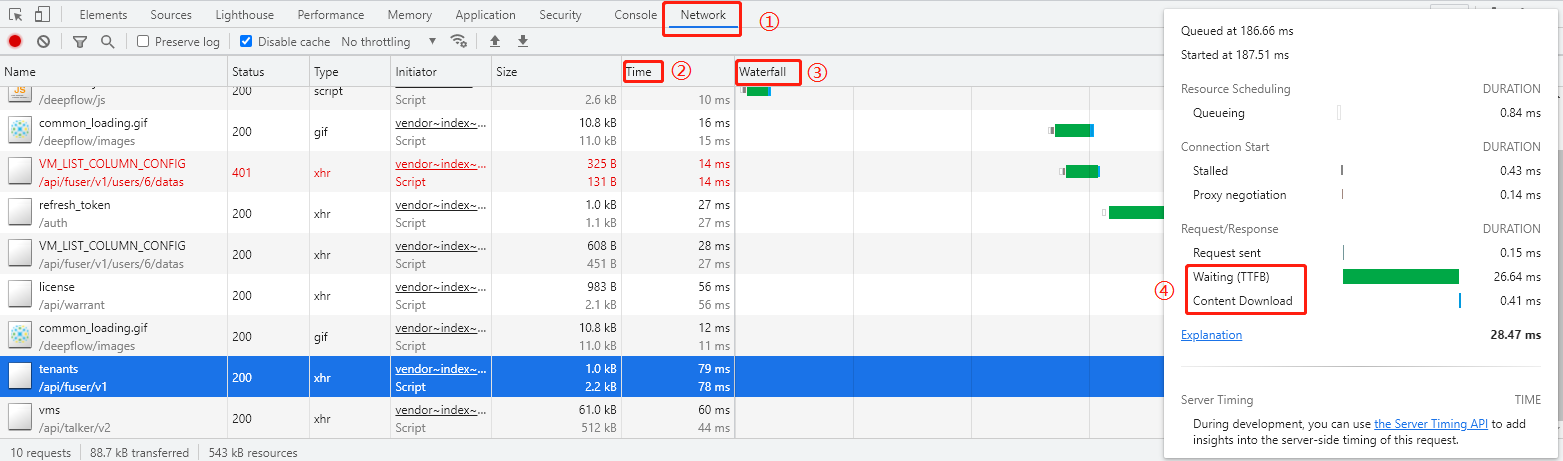
浏览器查看
- 查看
Network标签可排查页面慢的问题 - 观察
Time列,是否有耗时很久的API - 也可观察
Waterfall列,直观的看到耗时久的API,水平绿柱(或蓝柱)越长则耗时越久 - 鼠标悬停瀑布图的某个水平柱上,可显示详情,一般关注
Wating和Content Download两项- 前者一般可表示服务端API耗时
- 后者表示从API首个回复包到最后一个包的时间,通常可结合表格中的
Size列,内容越大传输越耗时
一般可将上图截图给后端支持人员,注意也需要包含第一列(API信息)。
注意:要先打开F12调试框,再刷新页面才能查看到API调用信息。一般可以在打开F12后切换一下菜单,然后点击上图中左上角第二行、第二列的清除图标,然后再切回需要排查问题的菜单来查看。
#2. 排查全景图API响应慢
对于全景图API,还可通过子视图的查看API功能,或Kibana APM功能排查性能瓶颈。全景图流量搜索(除流量日志以外)会依次调用statistics、clickhouse进程完成一次页面的API请求。
#2.1 通过API返回信息排查
每个子视图右上角的标准操作(齿轮)中,都有查看API的操作。点击后弹出框如下图所示:
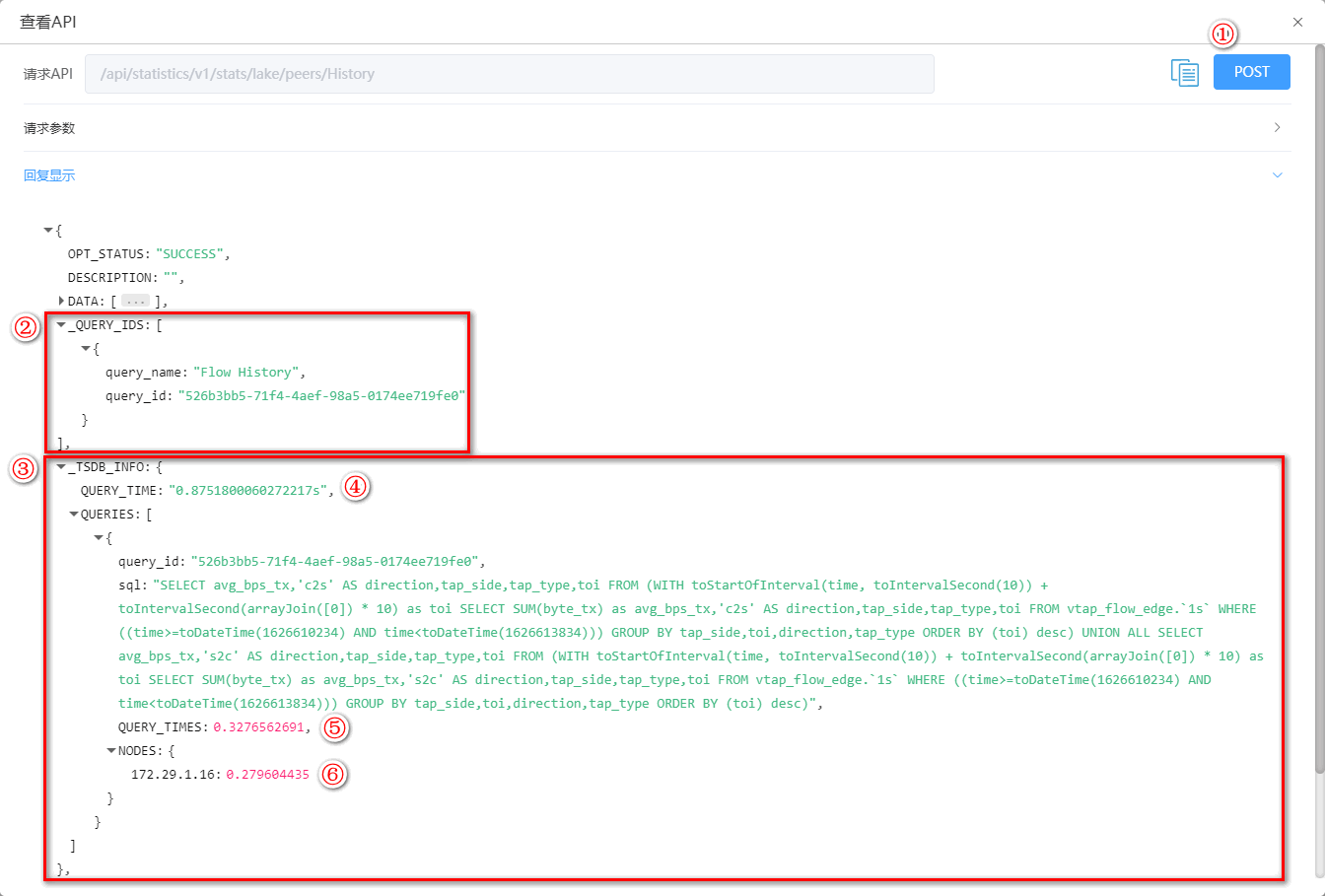
API-第一步
在弹出页面中点击POST,可向控制器发送请求,之后点击页面中的回复显示可查看如上图所示的API返回信息:
- 返回信息中的
_QUERY_IDS列出了控制器statistics调用clickhouse的API请求,及每个请求对应的含义 - 返回信息中的
_TSDB_INFO为上述对clickhouse的多个请求的详细信息,请求顺序与_QUERY_IDS中一一对应- 红框中的最上方的
QUERY_TIME(4):表示statistics进程响应此次API请求的总耗时 QUERIES中的每个QUERY_TIME(5):表示statistics每次查询clickhouse的耗时NODES中每个IP(6):IP表示一个数据节点,其后的数值代表该数据节点所在区域的clickhouse集群查询耗时
- 红框中的最上方的
一般而言,可基于上述信息按下面的方法判断性能瓶颈:
- 若(6)显著大,说明某个区域的clickhouse处理慢
- 若(5)显著大,说明某个statistics的子查询慢,一般是clickhouse处理慢
- 若(4)显著大,说明statistics处理慢
#2.2 通过Kibana APM排查
除了通过DeepFlow页面的查看API功能排查单次API调用的性能瓶颈以外,statistics内部使用OpenTracing框架进行了性能监控,可通过Kibana页面查看性能瓶颈。
访问方式:通过DeepFlow页面右上角的外部链接中Kibana访问,也可直接访问https://${DeepFlow主控制器IP或域名}/kibana/。页面如下图所示:
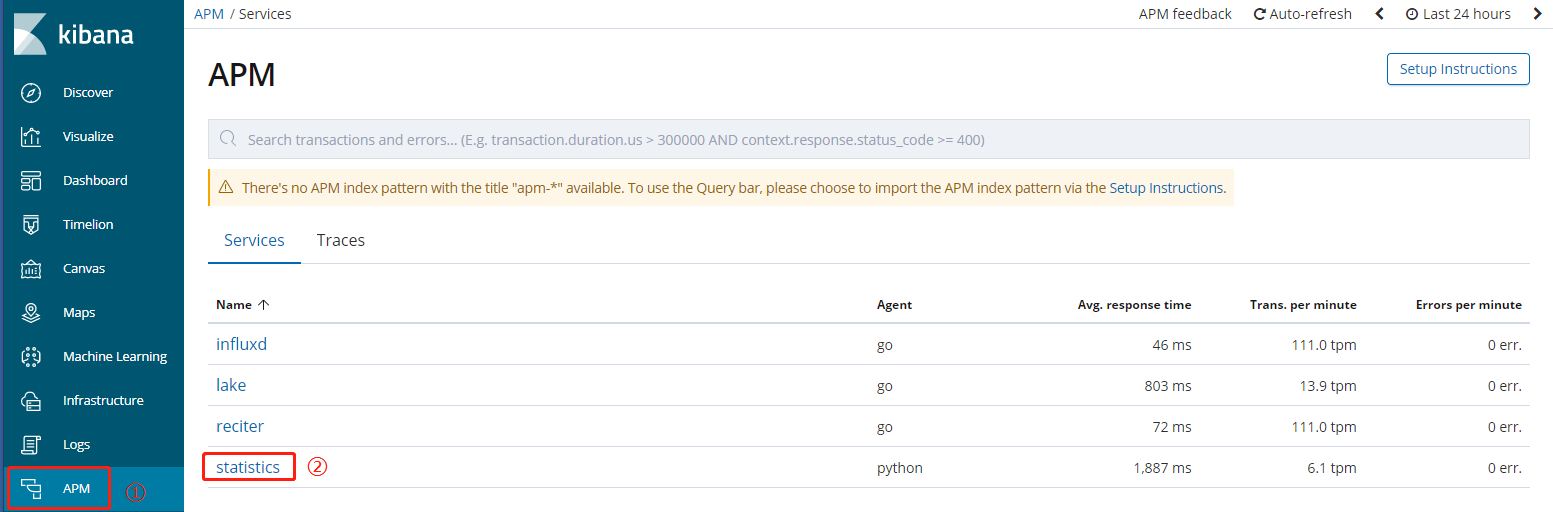
APM-第一步
点击上图左侧的APM,然后点击右边的statistics,可以进入查看statistics的应用性能链路追踪数据。
在statistics页面中,可通过右上角时间控件修改时间范围,页面下方的表格默认按延时从大大小对API进行了排序,点击需要排查的API进入特定API的监控页面:
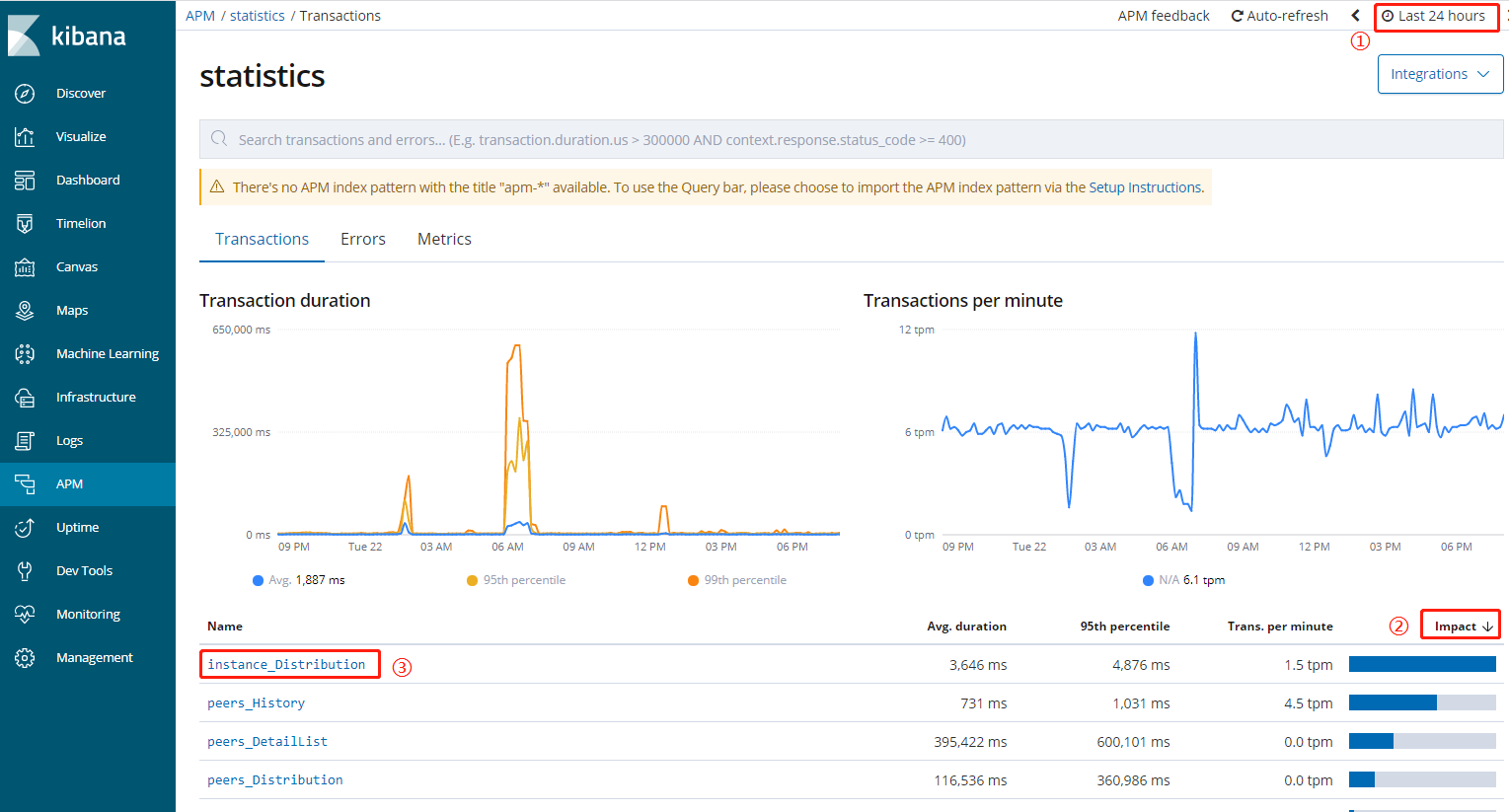
APM-第二步
在该详情页面中,下图的柱状图表示该API的时延分布,可以选择查看具体时延范围的链路追踪图。下方的链路追踪图用不同的颜色标识了不同的函数或服务,并且通过瀑布图的方式展示了API调用过程的耗时。直观的来看,某个水平柱状图越长代表对应服务的耗时越大,此时如果它的下方还有耗时很长的柱那么可以沿着它继续寻找瓶颈,否则它本身对应的服务就是性能瓶颈所在。
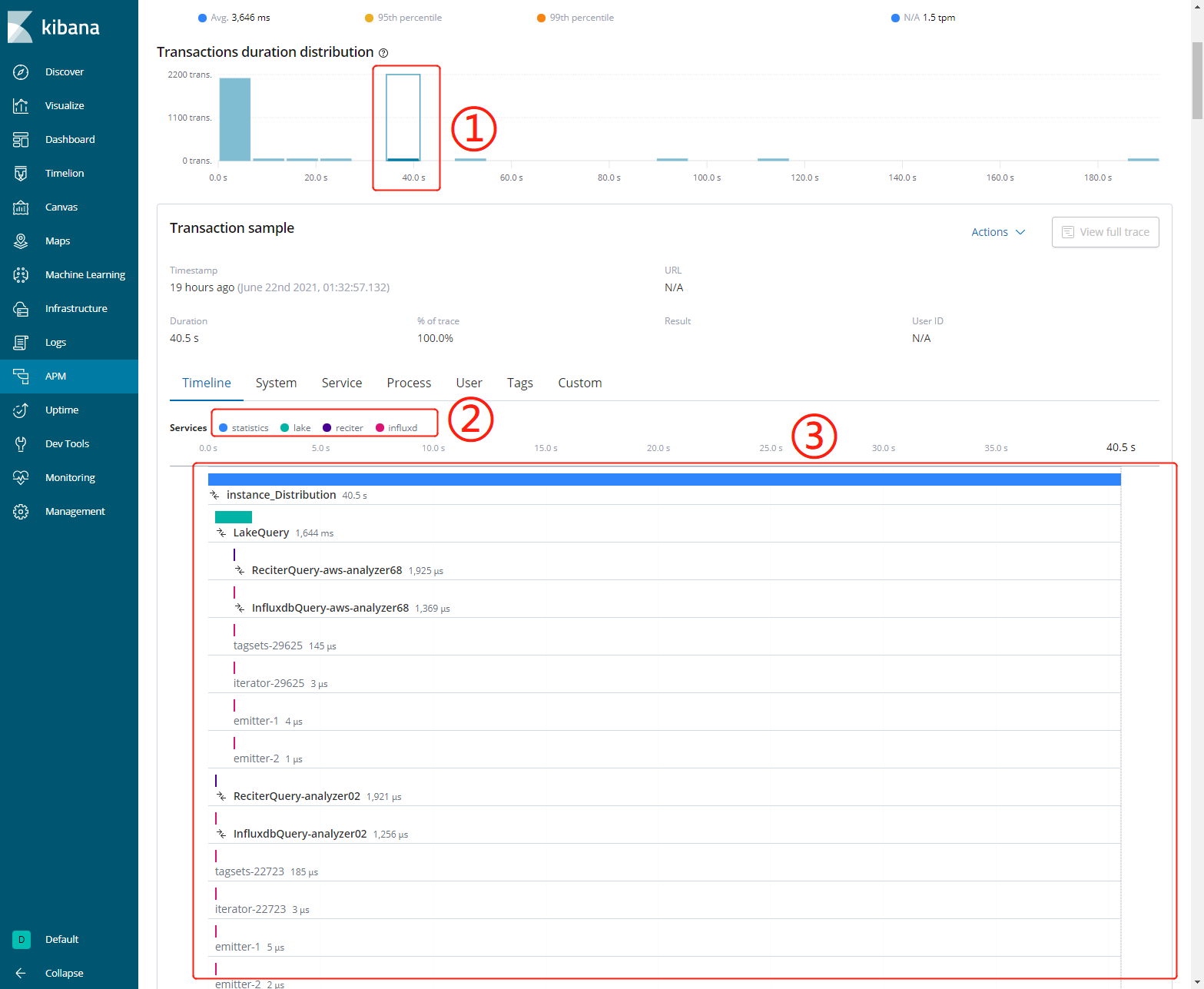
APM-第三步