



 依赖检查
依赖检查
创建时间:2024-04-02 最近修改时间:2025-10-24
#1. 依赖检查
检查宿主机的C:\Windows\System32目录下是否有wpcap.dll,否则需要安装wpcap.dll,推荐使用Win10Pcap (opens new window)。
检查宿主机是否安装npf服务,使用命令sc query npf
警告
目前不支持同一个宿主机上虚拟机IP地址重叠的场景
#2. 采集器组配置
采集器 yaml 配置文件:
- 推荐:将
vtap-group-id-request设置为系统-采集器-组页面的某个ID字段值,使得采集器被发现时可自动加入特定的采集器组
#2.1.1 普通 Windows 服务器场景
采集网口配置包含业务网卡的网卡名称,采集器会采集该接口的流量- 需要通过采集器的“基础配置参数”中的"采集网口"配置精确的采集网口,如不确定网卡名可使用
.*验证
- 需要通过采集器的“基础配置参数”中的"采集网口"配置精确的采集网口,如不确定网卡名可使用
#2.1.2 Hyper-v 虚拟化场景
隧道解封装配置为正确的SDN隧道协议,以展示虚拟网络链路追踪能力- 当Hyper-V上使用VXLAN隧道封装时
- 若未部署Hyper-V上虚拟机内的容器采集器,或容器跨节点通信不使用隧道封装,需要配置Hyper-V采集器隧道解封装参数为
VXLAN - 若Hyper-V上虚拟机运行容器、部署了容器采集器、且容器跨节点通信使用隧道时,需根据容器CNI隧道类型配置Hyper-V采集器的隧道解封装参数为
VXLAN-VXLAN或VXLAN-IPIP
- 若未部署Hyper-V上虚拟机内的容器采集器,或容器跨节点通信不使用隧道封装,需要配置Hyper-V采集器隧道解封装参数为
- 当Hyper-V上使用VXLAN隧道封装时
采集网口配置包含宿主机业务网卡的网卡名称,采集器会采集该接口的流量- 需要通过采集器的“基础配置参数”中的"采集网口"配置精确的采集网口
- 注意:不要采集配置有IP地址(管理口等)的网卡,这部分流量采集后全景图中的观测点会展示为
客户端宿主机或服务端宿主机(实际上展示为客户端或服务端更合理)
#3. 安装 Agent
Windows 服务器和 Hyper-v 安装步骤相同
#3.1 安装 WinPcap
运行安装程序,点击 Next
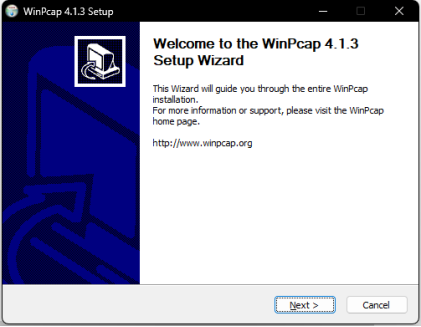
步骤一
点击 I Agree
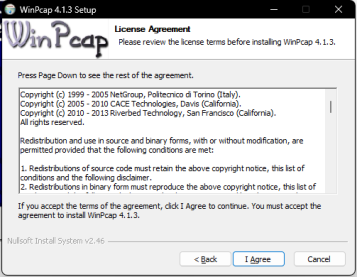
步骤二
点击Install
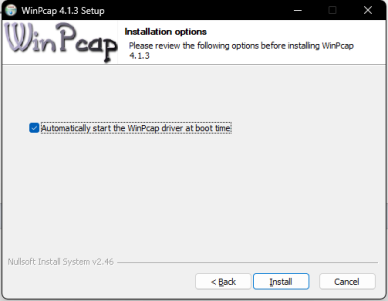
步骤三
安装完成后点击 Finish 即可
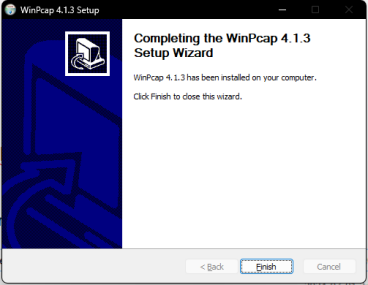
步骤四
#3.2 安装 DeepFlow-Agent
运行安装程序,点击Next
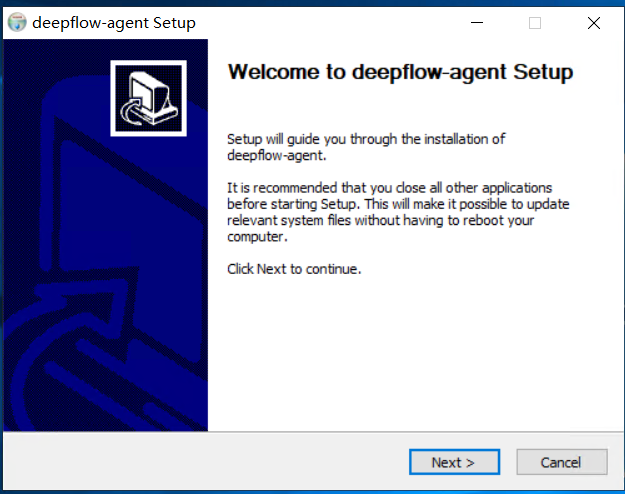
步骤一
选择安装目录,如 C 盘有空间,默认即可,点击 Install
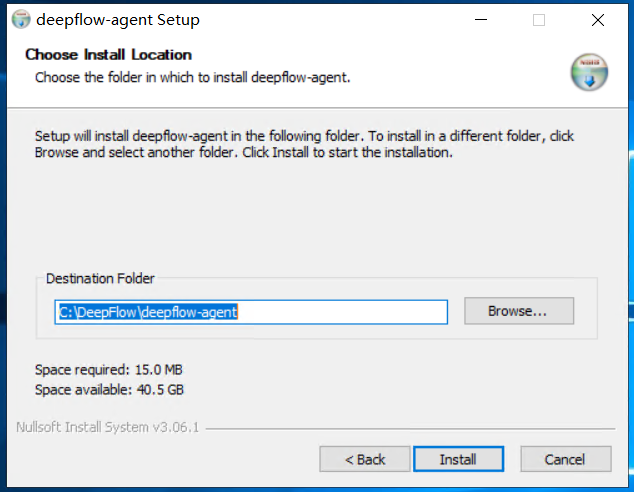
步骤二
安装完成后,注意取消勾选 Run deepflow-agent,点击Finish
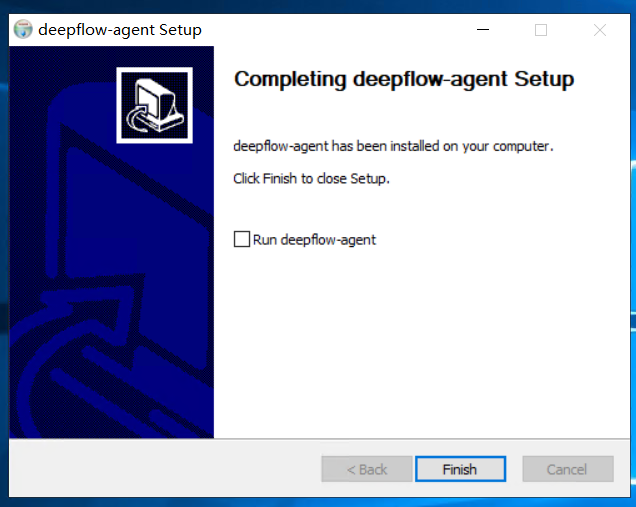
步骤三
修改配置:修改 DeepFlow-Agent 安装目录下的 deepflow-agent-windows.yaml 中的controller-ips,改为控制器IP,按需修改vtap-group-id-request为实际的采集器组ID。保存即可。示例如下
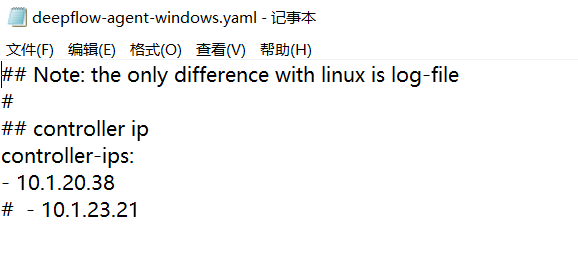
步骤四
桌面任务栏鼠标右键,打开任务管理器
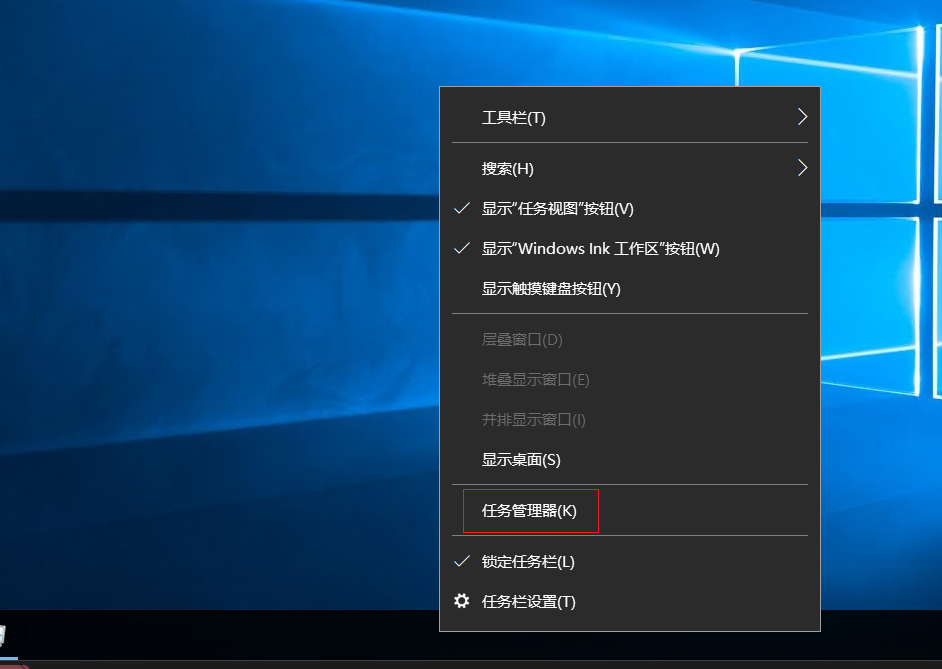
步骤五
切换到服务,找到 DeepFlowAgent 鼠标右键开始
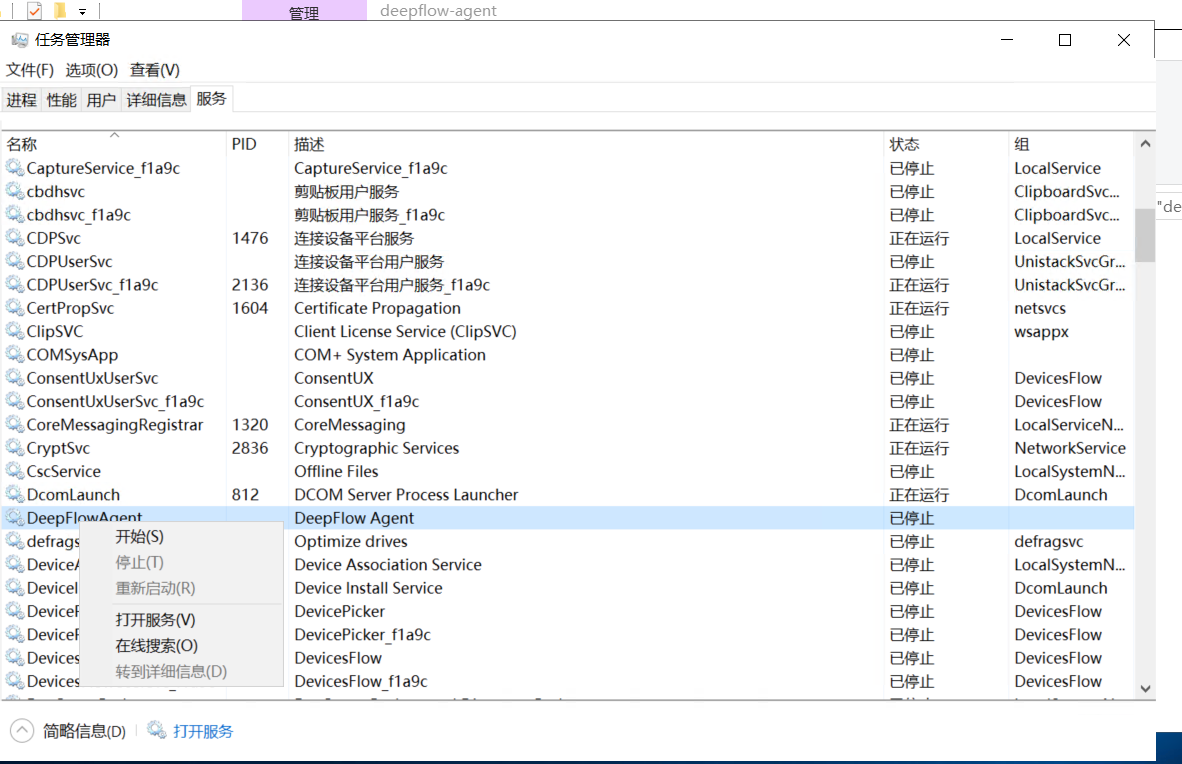
步骤六